

Lokale KI klingt zunächst nach einem komplexen Thema. Viele denken sofort an teure Grafikkarten, riesige Server und komplizierte Kommandozeilen. Die gute Nachricht: Für den Einstieg brauchst du nicht zwingend ein High-End-System. Wer lokale KI ausprobieren möchte, kann oft mit vorhandener Hardware starten.
Entscheidend ist, dass du realistisch beginnst. Nicht jedes KI-Modell muss riesig sein, nicht jede Anwendung braucht maximale Geschwindigkeit und nicht jedes Setup muss sofort produktiv im ganzen Netzwerk laufen. Gerade für Einsteiger ist es sinnvoll, klein anzufangen und Schritt für Schritt zu verstehen, wie lokale KI funktioniert.
In diesem zweiten Teil der Serie geht es um die praktische Grundlage: Welche Hardware ist sinnvoll? Welche Tools eignen sich für Mac, Windows und HomeLab? Und worauf solltest du achten, damit dein Einstieg sicher und erfolgreich gelingt?
Der wichtigste Realitätscheck: Du brauchst nicht sofort einen KI-Server
Wer sich zum ersten Mal mit lokaler KI beschäftigt, stößt schnell auf Begriffe wie GPU, VRAM, Quantisierung, Modellgröße, Llama, Mistral, Gemma oder Qwen. Das kann abschreckend wirken.
Für den Einstieg ist aber vor allem eine Frage wichtig: Was möchtest du mit lokaler KI machen?
Wenn du einfach erste Prompts testen, Texte schreiben oder kleinere Zusammenfassungen ausprobieren möchtest, brauchst du nicht zwangsläufig einen teuren Spezialrechner. Ein moderner Mac, ein Windows-PC oder ein etwas leistungsfähiger Mini-PC kann für erste Tests ausreichen.
Anders sieht es aus, wenn du größere Modelle nutzen, mehrere Nutzer versorgen oder lokale KI dauerhaft in dein HomeLab integrieren möchtest. Dann werden RAM, Prozessor, Grafikkarte und Speicherplatz wichtiger.
Welche Hardware braucht lokale KI?
Die Hardware-Anforderungen hängen stark vom Modell ab. Grundsätzlich gilt: Je größer das KI-Modell, desto mehr Arbeitsspeicher und Rechenleistung werden benötigt.
Für Einsteiger kann man es grob so einordnen:
- Kleine Modelle laufen eher auf normaler Hardware.
- Mittlere Modelle profitieren deutlich von mehr RAM.
- Große Modelle benötigen starke Hardware und sind für Einsteiger oft nicht nötig.
- Eine gute Grafikkarte kann die Geschwindigkeit deutlich verbessern.
- Auf Apple-Silicon-Macs kann lokale KI oft erstaunlich effizient laufen.
Wichtig ist: Starte nicht mit dem größten Modell, nur weil es beeindruckend klingt. Für viele einfache Aufgaben sind kleinere Modelle völlig ausreichend und deutlich angenehmer zu testen.

- GANZ GROSS. IN GANZ KLEIN. – Der viel leistungsstärkere, viel kleinere Mac mini Desktop-Computer: 12,7 x 12,7 cm, vollgepackt mit Power für dich…
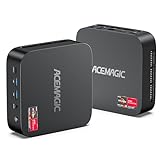
- 【AMD RYZEN R2544】Der ACEMAGICIAN K1 Mini-PC wird vom AMD Ryzen Embedded R2544 Prozessor angetrieben. Er basiert auf der Zen+-Architektur mit…

- Hinweis: Wiederaufbereitetes Lenovo ThinkCentre Marken-Gerät im guten Zustand (RAM und SSD wurden von uns getauscht und sind NAGELNEU!), teilweise…
Letzte Aktualisierung am 1.08.2026 um 15:38 Uhr / Affiliate Links / Bilder von der Amazon Product Advertising API Als Amazon-Partner verdiene ich an qualifizierten Verkäufen
Einfache Faustregel für Einsteiger
Für den Einstieg musst du nicht jedes technische Detail verstehen. Eine einfache Faustregel hilft bei der Orientierung:
Für erste brauchbare Erfahrungen mit lokaler KI sind 16 GB RAM ein guter Startpunkt. Eine dedizierte Grafikkarte verbessert die Geschwindigkeit und Qualität der Nutzung deutlich, ist für erste Tests aber nicht zwingend Pflicht.
Noch einfacher gesagt:
- 8 GB RAM: erste Experimente möglich, aber schnell begrenzt
- 16 GB RAM: sinnvoller Einstieg für kleinere bis mittlere Modelle
- 32 GB RAM oder mehr: deutlich komfortabler für größere Modelle und parallele Nutzung
- dedizierte GPU: hilfreich für schnellere Antworten und bessere Performance
- Apple Silicon Mac: oft effizient und einsteigerfreundlich für lokale Modelle
Wichtig ist: Starte nicht mit dem größten Modell. Ein kleineres Modell, das flüssig läuft, bringt dir am Anfang mehr als ein großes Modell, das bei jeder Antwort minutenlang rechnet.
Lokale KI auf dem Mac
Macs mit Apple-Silicon-Chips, also M1, M2, M3 oder neuer, sind für lokale KI besonders interessant. Sie arbeiten effizient, sind leise und werden von vielen lokalen KI-Tools gut unterstützt.
Für Einsteiger ist der Mac oft angenehm, weil Installation und Nutzung vieler Tools relativ unkompliziert sind. Besonders wenn du bereits ein MacBook oder einen Mac mini nutzt, kannst du ohne zusätzliche Hardware erste Erfahrungen sammeln.
Sinnvolle Tools für Mac-Nutzer
LM Studio
LM Studio ist für viele Einsteiger eine der angenehmsten Lösungen. Du bekommst eine grafische Oberfläche, kannst Modelle suchen, herunterladen und direkt lokal ausprobieren. Das ist ideal, wenn du möglichst wenig mit Terminal-Befehlen arbeiten möchtest.
Vorteile:
- einfache Bedienung
- grafische Oberfläche
- Modellverwaltung direkt in der App
- gut für erste Tests
- geeignet für Mac, Windows und Linux
LM Studio greifbar gemacht: Lokale KI ohne Terminal
LM Studio ist besonders interessant für alle, die lokale KI erst einmal ohne Kommandozeile ausprobieren möchten. Die Bedienung erinnert eher an eine normale App:
- LM Studio installieren.
- Ein passendes Modell suchen.
- Modell herunterladen.
- Chatfenster öffnen.
- Lokale KI direkt testen.
Der Vorteil: Du bekommst ein Gefühl für lokale Modelle, ohne sofort Docker, Proxmox oder Terminal-Befehle verstehen zu müssen.
Für Einsteiger ist das oft der beste erste Schritt. Wer später mehr Kontrolle möchte, kann danach zu Ollama, Open WebUI oder einem HomeLab-Setup wechseln.
Ollama
Ollama ist besonders beliebt, wenn du lokale KI schlank und flexibel nutzen möchtest. Es eignet sich gut für Nutzer, die später stärker in Richtung HomeLab, Terminal, Automatisierung oder Docker denken.
Vorteile:
- schlankes Tool
- viele Modelle einfach nutzbar
- gut für Automatisierungen
- interessant für HomeLab-Setups
- beliebt in Kombination mit Open WebUI
Ollama greifbar gemacht: Ein einfaches Beispiel
Ollama wirkt zunächst technisch, ist aber im Alltag recht einfach zu verstehen. Du installierst Ollama, lädst ein Modell und startest es lokal auf deinem Rechner oder Server.
Ein vereinfachtes Beispiel sieht so aus:
ollama run llama3.2
Damit wird ein lokales Modell gestartet und du kannst direkt im Terminal damit chatten.
Für Einsteiger ist nicht der konkrete Modellname entscheidend, sondern das Prinzip:
ollama run modellname
Du sagst Ollama also sinngemäß: „Starte dieses Modell lokal auf meinem Gerät.“
Später kann Ollama dann mit anderen Oberflächen verbunden werden, zum Beispiel mit Open WebUI. Dann nutzt du die lokale KI nicht mehr nur im Terminal, sondern bequem im Browser.
AnythingLLM
AnythingLLM ist besonders spannend, wenn du mit eigenen Dokumenten arbeiten möchtest. Es kann für lokale Wissensdatenbanken, Dokumenten-Workflows und RAG-Setups interessant sein. RAG bedeutet vereinfacht: Die KI beantwortet Fragen nicht nur aus ihrem Modellwissen, sondern nutzt zusätzlich deine bereitgestellten Dokumente als Wissensquelle.
Lokale KI unter Windows
Auch unter Windows ist der Einstieg heute deutlich einfacher geworden. Besonders LM Studio ist hier für Einsteiger attraktiv, weil es viele technische Details hinter einer Oberfläche versteckt.
Wenn du einen Windows-PC mit ausreichend RAM und idealerweise einer brauchbaren Grafikkarte hast, kannst du lokale KI gut ausprobieren. Besonders NVIDIA-Grafikkarten sind in vielen KI-Setups verbreitet, aber auch ohne starke GPU sind kleinere Tests möglich.
Sinnvolle Tools für Windows-Nutzer
LM Studio (siehe aus Mac)
Für Windows-Einsteiger ist LM Studio oft der einfachste Startpunkt. Du installierst das Programm, suchst ein passendes Modell aus und kannst direkt loslegen.
Das eignet sich besonders, wenn du erst einmal verstehen möchtest, wie lokale KI funktioniert, ohne sofort ein Serverprojekt daraus zu machen.
Ollama (siehe auch Mac)
Ollama ist auch unter Windows eine gute Wahl, vor allem wenn du später weitergehen möchtest. Wer lokale KI langfristig mit Docker, Open WebUI oder einem HomeLab verbinden will, sollte sich Ollama genauer ansehen.
Open WebUI
Open WebUI ist keine KI an sich, sondern eine Weboberfläche. Sie kann mit Ollama verbunden werden und bietet dir dann eine Chat-Oberfläche im Browser. Das ist besonders praktisch, wenn du lokale KI nicht nur direkt am Rechner, sondern auch im Heimnetz nutzen möchtest.
Ein typisches HomeLab-Setup könnte so aussehen:
- Ollama stellt die lokalen KI-Modelle bereit.
- Open WebUI bietet die Oberfläche im Browser.
- Docker oder Proxmox betreiben die Dienste.
- Zugriff erfolgt nur im lokalen Netzwerk oder per VPN.
Open WebUI greifbar gemacht: Der eigene KI-Chat im Browser
Open WebUI macht lokale KI besonders anschaulich. Statt nur über das Terminal mit einem Modell zu sprechen, bekommst du eine Chat-Oberfläche im Browser.
Das Prinzip ist einfach:
- Ollama stellt die lokalen KI-Modelle bereit.
- Open WebUI stellt die Benutzeroberfläche bereit.
- Du öffnest die KI bequem im Browser.
- Die Nutzung fühlt sich eher wie ein eigener privater ChatGPT-Ersatz im Heimnetz an.
Gerade für HomeLab-Nutzer ist das spannend, weil sich daraus ein eigener KI-Dienst entwickeln lässt.
Wichtig bleibt aber: Dieser Dienst sollte nicht ungeschützt aus dem Internet erreichbar sein.
Lokale KI im HomeLab
Für deinen Blog ist dieser Abschnitt besonders wichtig. Denn lokale KI passt hervorragend in ein HomeLab.
Viele Nutzer starten mit einem Raspberry Pi, einem Dell Wyse, einem Dell OptiPlex, einem gebrauchten Mini-PC oder einem vorhandenen alten Rechner. Solche Systeme eignen sich je nach Leistung für Docker, Proxmox, NAS-Dienste, Paperless-ngx, Home Assistant oder kleine Serverprojekte.
Für lokale KI gilt aber: Ein sehr schwaches Gerät kann schnell an Grenzen kommen. Ein Raspberry Pi ist für viele HomeLab-Dienste super, aber für lokale Sprachmodelle nur eingeschränkt geeignet. Ein stärkerer Mini-PC, ein Mac mini oder ein Desktop-PC bietet meist deutlich mehr Spielraum.
Proxmox, Docker oder direkt auf dem Rechner?
Für Einsteiger gibt es drei sinnvolle Wege.
Variante 1: Direkt auf dem eigenen Rechner
Das ist der einfachste Start. Du installierst LM Studio oder Ollama direkt auf deinem Mac oder Windows-PC und testest erste Modelle.
Geeignet für:
- Einsteiger
- erste Tests
- private Nutzung
- schnelle Ergebnisse ohne Serveraufbau
Variante 2: Docker im HomeLab
Wenn du bereits Docker nutzt, kannst du lokale KI als Container-Projekt betrachten. Besonders die Kombination aus Ollama und Open WebUI ist für viele HomeLab-Nutzer spannend.
Geeignet für:
- Nutzer mit Docker-Erfahrung
- zentrale Nutzung im Heimnetz
- spätere Erweiterungen
- Smart-Office-Setups
Variante 3: Proxmox-Server
Wer Proxmox nutzt, kann lokale KI in einer VM oder je nach Setup auch containerbasiert betreiben. Das ist flexibler, aber auch etwas anspruchsvoller.
Geeignet für:
- Fortgeschrittene Einsteiger
- HomeLab-Nutzer
- klare Trennung von Diensten
- Testumgebungen

- DS225+ seit DSM 7.3 auch mit Laufwerken Dritthersteller kompatibel

- Intel Core i3-1315U Prozessor: Bewältigt anspruchsvolle Aufgaben mühelos parallel – von Docker-Containern und virtuellen Maschinen bis hin zu Dateisynchronisierung und Medien-Transkodierung.
Letzte Aktualisierung am 30.07.2026 um 13:57 Uhr / Affiliate Links / Bilder von der Amazon Product Advertising API Als Amazon-Partner verdiene ich an qualifizierten Verkäufen
NAS und lokale KI: Was ist sinnvoll?
Ein NAS ist in vielen Setups nicht unbedingt die beste Rechenmaschine für KI, aber ein sehr guter Speicherort. Das ist ein wichtiger Unterschied.
Ein NAS kann sinnvoll sein für:
- Dokumentenspeicher
- Backups
- Paperless-ngx-Daten
- Wissensdatenbanken
- Medienarchive
- gemeinsame Ordner im Smart Office
Die KI selbst läuft dann oft besser auf einem Mini-PC, Mac, Desktop-PC oder Proxmox-Server. Das NAS liefert die Daten, der KI-Server verarbeitet sie.
So entsteht ein sehr sinnvolles Setup: NAS für sichere Datenablage, lokale KI für Analyse und Verarbeitung.
Welche Modelle eignen sich für den Einstieg?
Hier solltest du als Einsteiger nicht zu kompliziert denken. Es gibt viele unterschiedliche Modelle, und die Entwicklung ist sehr schnell. Statt sich sofort in Modellnamen zu verlieren, ist eine einfache Regel hilfreicher:
Starte mit einem kleineren oder mittleren Modell, das gut auf deiner Hardware läuft.
Wichtiger als die theoretisch höchste Modellqualität ist am Anfang, dass du flüssig testen kannst. Wenn jede Antwort extrem lange dauert, verlierst du schnell die Lust.
Für den Einstieg solltest du auf Folgendes achten:
- Modellgröße passend zur Hardware wählen
- zuerst einfache Aufgaben testen
- verschiedene Modelle vergleichen
- nicht sofort produktive Daten verwenden
- Ergebnisse kritisch prüfen
Sicherheit: Lokale KI nicht ungeschützt ins Internet stellen
Dieser Punkt ist extrem wichtig. Nur weil eine KI lokal läuft, ist sie nicht automatisch sicher. Gerade im HomeLab werden Dienste gerne testweise im Netzwerk oder sogar über das Internet erreichbar gemacht.
Das solltest du vermeiden:
- offene Ports ohne Absicherung
- KI-Weboberflächen ohne Login
- Zugriff aus dem Internet ohne VPN
- unsichere Standardkonfigurationen
- sensible Dokumente in Testsystemen ohne Backup
Für Einsteiger gilt: Lokale KI zunächst nur auf dem eigenen Gerät oder im Heimnetz nutzen. Wer extern zugreifen möchte, sollte sich vorher mit VPN, Reverse Proxy, Authentifizierung und Firewall-Regeln beschäftigen.
Empfohlener Einstieg für Anfänger
Wenn du möglichst einfach starten möchtest, wäre dieser Weg sinnvoll:
- Starte mit deinem vorhandenen Mac oder Windows-PC.
- Installiere LM Studio oder Ollama.
- Lade ein kleines bis mittleres Modell.
- Teste einfache Prompts.
- Vergleiche Geschwindigkeit und Qualität.
- Beschäftige dich erst danach mit Open WebUI, Docker oder HomeLab-Integration.
Wenn du bereits ein HomeLab hast, kannst du als zweiten Schritt Ollama und Open WebUI testen. So bekommst du eine eigene KI-Oberfläche im Browser und kannst besser nachvollziehen, wie lokale KI als Dienst funktioniert.
Fazit: Der Einstieg in lokale KI ist einfacher als gedacht
Lokale KI muss nicht kompliziert beginnen. Du brauchst nicht sofort einen Serverraum, keine teure Spezialhardware und kein perfektes Setup. Viel wichtiger ist ein sinnvoller Einstieg.
Für Desktop-Nutzer sind LM Studio und Ollama gute erste Werkzeuge. Für HomeLab-Nutzer wird die Kombination aus Ollama, Open WebUI, Docker und einem kleinen Server besonders spannend. Ein NAS kann dabei als sicherer Speicherort für Dokumente und Backups dienen.
Im nächsten Teil geht es darum, wie du lokale KI praktisch nutzt: für Dokumente, Paperless-ngx, NAS, HomeLab, Smart Office und eigene Wissensdatenbanken.
FAQ: Lokale KI einrichten
Welche Hardware brauche ich für lokale KI?
Für erste Tests reicht oft ein moderner Rechner. Mehr RAM, eine gute CPU oder eine passende Grafikkarte verbessern die Leistung deutlich.
Brauche ich eine Grafikkarte?
Nicht zwingend. Kleine Modelle können auch ohne starke GPU laufen. Für größere Modelle und schnellere Antworten ist eine gute Grafikkarte aber hilfreich.
Ist Mac oder Windows besser für lokale KI?
Beides ist möglich. Macs mit Apple Silicon sind sehr effizient, Windows-PCs können besonders mit starker GPU punkten.
Was ist besser: Ollama oder LM Studio?
LM Studio ist für Einsteiger mit grafischer Oberfläche sehr angenehm. Ollama ist flexibler und besonders spannend für HomeLab, Docker und Automatisierungen.
Kann ich lokale KI auf einem NAS betreiben?
Manche NAS-Systeme können einfache KI- oder Docker-Anwendungen ausführen. Für echte lokale Sprachmodelle ist aber oft ein Mini-PC, Mac oder Server besser geeignet. Das NAS eignet sich vor allem als Speicherort.




0 Kommentare